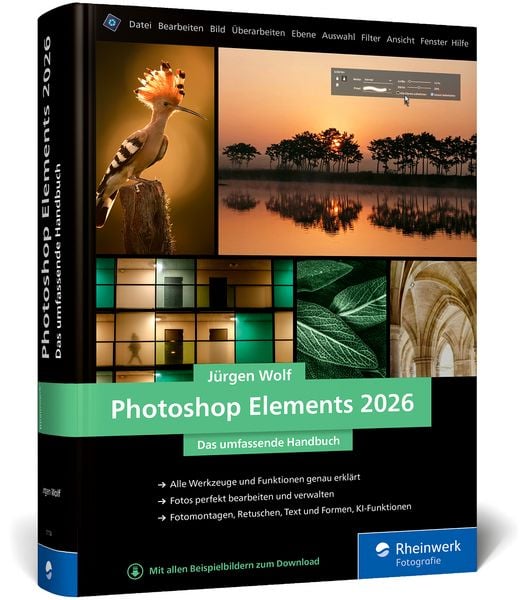
Produktbild: Photoshop Elements 2026

Photoshop Elements 2026 Das umfassende Handbuch

39,90 €

inkl. gesetzl. MwSt., Versandkostenfrei


Beschreibung

Produktdetails

Verkaufsrang

13641

Einband

Gebundene Ausgabe

Erscheinungsdatum

06.11.2025

Verlag

Rheinwerk Verlag

Seitenzahl

846

Maße (L/B/H)

24,7/18,6/4,9 cm

Gewicht

2150 g

Farbe

Schwarz / Camel

Auflage

17

Sprache

Deutsch

ISBN

978-3-367-11174-9

Beschreibung

Produktdetails

Verkaufsrang

13641

Einband

Gebundene Ausgabe

Erscheinungsdatum

06.11.2025

Verlag

Rheinwerk Verlag

Seitenzahl

846

Maße (L/B/H)

24,7/18,6/4,9 cm

Gewicht

2150 g

Farbe

Schwarz / Camel

Auflage

17

Sprache

Deutsch

ISBN

978-3-367-11174-9

Herstelleradresse

Rheinwerk Verlag GmbH
Rheinwerkallee 4
53227 Bonn
DE

Email: GPSR Kontakt

Noch keine Bewertungen vorhanden

Verfassen Sie die erste Bewertung zu diesem Artikel

Helfen Sie anderen Kundinnen und Kunden durch Ihre Meinung.

Kundinnen und Kunden meinen

Bewertungen (0)

Weitere Artikel finden Sie in

Die Leseprobe wird geladen.
  • Produktbild: Photoshop Elements 2026


  •   Einführung: Der rote Faden ... 27


    TEIL I.  Der Fotoeditor ... 33


      1.  Bilder öffnen und speichern. Das Farbschema ... 35


           1.1 ... Der Startbildschirm ... 35


           1.2 ... Bilddateien im Fotoeditor öffnen ... 36


           1.3 ... Neues Bild anlegen ... 39


           1.4 ... Dateien speichern ... 41


           1.5 ... Das Farbschema auswählen ... 44


           1.6 ... Kontextbezogene Taskleiste ... 45


      2.  Schnelle Bildkorrekturen und KI-Funktionen ... 47


           2.1 ... Die Oberfläche im Schnell-Modus ... 47


           2.2 ... Die Schnellkorrekturen ... 53


           2.3 ... Effekte, Schnellaktionen, Strukturen und Rahmen verwenden ... 62


           2.4 ... KI-Funktionen in Photoshop Elements ... 64


      3.  Der Assistent ... 69


           3.1 ... Die Arbeitsoberfläche im Assistent-Modus ... 69


           3.2 ... Assistent-Modus: Grundlagen ... 71


           3.3 ... Assistent-Modus: Farbe ... 72


           3.4 ... Assistent-Modus: Schwarzweiß ... 72


           3.5 ... Assistent-Modus: Kreative Bearbeitungen ... 74


           3.6 ... Assistent-Modus: Spezielle Bearbeitungen ... 76


           3.7 ... Assistent-Modus: Kombinieren-Funktionen ... 77


           3.8 ... Der klassische Assistent-Workflow ... 78


      4.  Der Fotoeditor im Erweitert-Modus ... 81


           4.1 ... Die Oberfläche im Schnellüberblick ... 81


           4.2 ... Die Menüleiste ... 82


           4.3 ... Die Werkzeugpalette im Überblick ... 84


           4.4 ... Die einzelnen Werkzeuge und ihre Funktion ... 86


           4.5 ... Werkzeugoptionen ... 92


           4.6 ... Der Fotobereich ... 93


           4.7 ... Die Bedienfelder ... 94


           4.8 ... Werte eingeben ... 101


      5.  Exaktes Arbeiten auf der Arbeitsoberfläche ... 103


           5.1 ... Abbildungsgröße und Bildausschnitt ... 103


           5.2 ... Zoom -- die Bildansicht verändern ... 104


           5.3 ... Das Hand-Werkzeug ... 107


           5.4 ... Das Navigator-Bedienfeld ... 109


           5.5 ... Das Dokumentfenster ... 110


           5.6 ... Bilder vergleichen ... 118


           5.7 ... Informationen zum Bild -- das Informationen-Bedienfeld ... 118


           5.8 ... Hilfsmittel zum Ausrichten und Messen ... 120


    TEIL II.  Der Organizer ... 125


      6.  Fotos in den Organizer importieren ... 127


           6.1 ... Den Organizer starten ... 127


           6.2 ... Das Farbschema auswählen ... 128


           6.3 ... Fotos aus einer Vorgängerversion importieren ... 129


           6.4 ... Dateien und Ordner importieren ... 129


           6.5 ... Import von Kamera oder Kartenleser ... 134


           6.6 ... Import vom Scanner ... 138


           6.7 ... Abschnittsweise importieren ... 139


      7.  Die Arbeitsoberfläche des Organizers ... 141


           7.1 ... Die Oberfläche des Organizers im Schnellüberblick ... 141


           7.2 ... Die Vollbildansicht -- Diashow und Vergleichsansicht ... 151


           7.3 ... Schnelle Sofortkorrektur im Organizer ... 156


           7.4 ... Vom Organizer zum Fotoeditor ... 158


      8.  Fotos organisieren und verwalten ... 161


           8.1 ... Der Katalog ... 161


           8.2 ... Alben erstellen und verwalten ... 166


           8.3 ... Ordneransicht ... 174


           8.4 ... Stichwort-Tags ... 178


           8.5 ... Alben, Kategorien und Stichwort-Tags sortieren ... 188


           8.6 ... Automatische Smart-Tags und Auto-Kuratierung ... 189


           8.7 ... Bilder bewerten ... 192


           8.8 ... Personenfotos verwalten ... 193


           8.9 ... Orte erstellen und verwalten ... 207


           8.10 ... Ereignisse erstellen und verwalten ... 221


           8.11 ... Automatische Kreationen ... 229


           8.12 ... Versionssätze und Fotostapel ... 232


           8.13 ... Bildinformationen ... 237


           8.14 ... Nach Bildern suchen ... 239


           8.15 ... Bilder sichern und exportieren ... 249


           8.16 ... Workflow für die Medienverwaltung ... 257


           8.17 ... Die Cloud von Photoshop Elements verwenden ... 258


    TEIL III.  Bildkorrektur ... 261


      9.  Grundlegendes zur Bildkorrektur ... 263


           9.1 ... Vorgehensweise für eine gute Korrektur ... 263


           9.2 ... Arbeitsschritte rückgängig machen ... 270


    10.  Belichtung korrigieren ... 273


           10.1 ... Das Histogramm -- die Tonwertverteilung im Bild ... 273


           10.2 ... Histogramme richtig analysieren ... 275


           10.3 ... Die Tonwertkorrektur ... 278


           10.4 ... Die Tonwertkorrektur in der Praxis ... 280


           10.5 ... Dunstentfernung ... 291


           10.6 ... Auto-Tonwertkorrektur ... 292


           10.7 ... Automatische intelligente Farbtonbearbeitung ... 293


           10.8 ... Farbkurven anpassen ... 294


           10.9 ... Detailarbeit: Werkzeuge zum Nachbelichten und Abwedeln ... 295


           10.10 ... Der Dialog »Helligkeit/Kontrast« ... 298


           10.11 ... Der Dialog »Tiefen/Lichter« ... 301


           10.12 ... Die Mitteltöne mit Klarheit aufpeppen ... 302


    11.  Farbkorrektur ... 305


           11.1 ... Farbstich ermitteln ... 305


           11.2 ... Farbstich mit einem Mausklick entfernen ... 308


           11.3 ... Farbton und Sättigung anpassen ... 309


           11.4 ... Farbton, Farbsättigung und Farbbalance mit dem Schnell-Modus ... 312


           11.5 ... Hauttöne anpassen ... 312


    TEIL IV.  Adobe Camera Raw ... 315


    12.  Das Raw-Format ... 317


           12.1 ... Das Raw-Format ... 317


           12.2 ... Ein Standard für alle Raw-Formate mit dem DNG-Format ... 318


           12.3 ... Die Vorentwicklung in der Kamera ... 318


           12.4 ... Der Aufbau einer Raw-Datei ... 319


    13.  Bilder im Raw-Format bearbeiten ... 321


           13.1 ... Raw-Dateien importieren ... 321


           13.2 ... Die Basisfunktionen des Camera-Raw-Plug-ins ... 321


           13.3 ... Grundlegende Bildkorrekturen mit Camera Raw ... 328


           13.4 ... Weitere Werkzeuge ... 338


           13.5 ... Arbeit sichern oder im Fotoeditor öffnen ... 338


           13.6 ... Ein einfacher Workflow mit Camera Raw ... 341


           13.7 ... JPEG-Bilder mit Camera Raw bearbeiten ... 347


    TEIL V.  Zuschneiden und Ausrichten ... 349


    14.  Zuschneiden, ausstechen und neu zusammensetzen ... 351


           14.1 ... Bilder zuschneiden ... 351


           14.2 ... Das Ausstecher-Werkzeug ... 360


           14.3 ... Hintergründe strecken -- das Neu-zusammensetzen-Werkzeug ... 361


    15.  Bilder ausrichten ... 367


           15.1 ... Bilder gerade ausrichten ... 367


           15.2 ... Perspektive korrigieren ... 370


           15.3 ... Perspektivisches Freistellungswerkzeug ... 375


           15.4 ... Fotos kombinieren -- Panoramen & Co. ... 377


    TEIL VI.  Schärfen und Weichzeichnen ... 385


    16.  Bilder schärfen ... 387


           16.1 ... Allgemeines zum Thema Schärfen ... 387


           16.2 ... Fehler beim Schärfen ... 388


           16.3 ... Unscharf maskieren ... 390


           16.4 ... Schärfe einstellen ... 391


           16.5 ... Schärfe-Tricks für Profis ... 393


           16.6 ... Der Scharfzeichner ... 399


           16.7 ... Verwacklungen reduzieren ... 399


    17.  Bilder weichzeichnen ... 403


           17.1 ... Anwendungsgebiete für das Weichzeichnen ... 403


           17.2 ... Gaußscher Weichzeichner ... 404


           17.3 ... Tiefenunschärfe mit KI ... 407


           17.4 ... Selektiver Weichzeichner ... 408


           17.5 ... Bewegungsunschärfe ... 410


           17.6 ... Radialer Weichzeichner ... 411


           17.7 ... Matter machen ... 413


           17.8 ... Der Weichzeichner und der Wischfinger ... 413


    TEIL VII.  Schwarzweiß und Farbveränderungen ... 415


    18.  Schwarzweißbilder ... 417


           18.1 ... Was bedeutet eigentlich »Schwarzweiß«? ... 417


           18.2 ... Schwarzweißbilder erstellen ... 418


    19.  Farbverfremdung ... 431


           19.1 ... Bilder tonen ... 431


           19.2 ... Bilder mit Verlaufsfarben tonen ... 433


           19.3 ... Tontrennung ... 435


           19.4 ... Umkehren ... 435


           19.5 ... Farbton verschieben ... 436


           19.6 ... Farben ersetzen ... 440


           19.7 ... Objektfarbe ändern ... 442


           19.8 ... Die Farbabstimmung ... 443


    TEIL VIII.  Die Mal- und Füllwerkzeuge ... 445


    20.  Mit Farben malen ... 447


           20.1 ... Farben einstellen ... 447


           20.2 ... Die Malwerkzeuge ... 455


           20.3 ... Pinsel- und Werkzeugspitzen ... 472


    21.  Flächen und Konturen füllen ... 479


           21.1 ... Flächen füllen ... 479


           21.2 ... Kontur füllen ... 483


           21.3 ... Das Verlaufswerkzeug ... 484


           21.4 ... Der Vorgaben-Manager ... 489


    TEIL IX.  Auswahlen ... 493


    22.  Einfache Auswahlen erstellen ... 495


           22.1 ... Auswahlwerkzeuge im Überblick ... 495


           22.2 ... Auswahlrechteck und -ellipse ... 497


           22.3 ... Auswahlbefehle im Menü ... 499


           22.4 ... Auswahlen kombinieren ... 501


           22.5 ... Auswahlen nachbearbeiten ... 502


           22.6 ... Auswahlen verwalten ... 509


           22.7 ... Wichtige Arbeitstechniken ... 510


    23.  Komplexe Auswahlen erstellen ... 515


           23.1 ... Die Lasso-Werkzeuge ... 515


           23.2 ... Mit einem Klick auswählen ... 520


           23.3 ... Der Zauberstab ... 522


           23.4 ... Das Schnellauswahl-Werkzeug ... 523


           23.5 ... Der Auswahlpinsel ... 529


           23.6 ... Auswahl verbessern-Pinselwerkzeug ... 531


           23.7 ... Das Automatische Auswahl-Werkzeug ... 538


           23.8 ... Welches Auswahlwerkzeug ist das beste? ... 540


    TEIL X.  Ebenen ... 541


    24.  Ebenen in Photoshop Elements ... 543


           24.1 ... Das Ebenen-Prinzip ... 543


           24.2 ... Transparenz und Deckkraft ... 545


           24.3 ... Typen von Ebenen ... 546


    25.  Das Ebenen-Bedienfeld ... 551


           25.1 ... Überblick über das Ebenen-Bedienfeld ... 551


           25.2 ... Ebenen auswählen ... 553


           25.3 ... Ebenen anlegen und löschen ... 557


           25.4 ... Ebenen verwalten ... 560


    26.  Transformieren, Skalieren, Vergrößern und Verkleinern ... 569


           26.1 ... Bildgröße, Auflösung und Arbeitsfläche ändern ... 569


           26.2 ... Bildfläche erweitern ... 572


           26.3 ... Ebenen transformieren ... 573


           26.4 ... Bild als Smartobjekt einfügen ... 582


           26.5 ... Perspektivisches Freistellungswerkzeug ... 584


           26.6 ... Ebenen verschieben, ausrichten und verteilen ... 585


           26.7 ... Schnittmasken ... 587


    27.  Füllmethoden von Ebenen ... 591


           27.1 ... Füllmethoden im Überblick ... 591


           27.2 ... Füllmethoden für Ebenengruppen ... 595


           27.3 ... Füllmethoden für Mal- und Retuschewerkzeuge ... 596


    28.  Ebenenmasken ... 599


           28.1 ... Anwendungsgebiete von Ebenenmasken ... 599


           28.2 ... Funktionsprinzip von Ebenenmasken ... 600


           28.3 ... Befehle und Funktionen ... 604


           28.4 ... Weitere hilfreiche Funktionen ... 613


    29.  Fotocollagen und montagen ... 615


           29.1 ... Einfache Montagen mit Ebenen ... 615


           29.2 ... Einfache Fotocollagen ... 625


           29.3 ... Kontrastumfang erweitern mit Photomerge Exposure ... 630


           29.4 ... Adobe Stock verwenden ... 633


    TEIL II.  Reparieren und Retuschieren ... 637


    30.  Bildstörungen ... 637


           30.1 ... Hinweise zur Retusche ... 637


           30.2 ... Bildrauschen entfernen ... 638


           30.3 ... Bildrauschen hinzufügen ... 645


           30.4 ... JPEG-Artefakte entfernen mit KI ... 645


           30.5 ... Alte Fotos wiederherstellen ... 646


    31.  Retuschewerkzeuge ... 647


           31.1 ... Der Kopierstempel -- Objekte klonen und entfernen ... 647


           31.2 ... Musterstempel ... 652


           31.3 ... Entfernen-Werkzeug, Reparatur-Pinsel und Bereichsreparatur-Pinsel ... 653


           31.4 ... Inhaltssensitives Verschieben-Werkzeug ... 665


           31.5 ... Verflüssigen-Filter ... 671


           31.6 ... Gesichtsmerkmale anpassen und Haut glätten ... 674


    32.  Generative KI ... 679


           32.1 ... Was ist generative KI und wozu ist sie nützlich? ... 679


           32.2 ... Generative Credits ... 680


           32.3 ... Bild generieren ... 681


           32.4 ... Objekte zum Bild hinzufügen bzw.austauschen ... 684


    TEIL XII.  Mit Text und Formen arbeiten ... 689


    33.  Grundlagen zur Texterstellung ... 691


           33.1 ... Text eingeben ... 691


           33.2 ... Text editieren ... 696


    34.  Ebenenstile und -effekte ... 705


           34.1 ... Wie werden Ebenenstile angewendet? ... 705


           34.2 ... Vordefinierte Ebenenstile ... 706


           34.3 ... Eigene Effekte -- Ebenenstile anpassen ... 707


           34.4 ... Effekte, Filter und Stile ... 709


    35.  Kreative Textgestaltung ... 711


           35.1 ... Text-Bild-Effekte ... 711


           35.2 ... Text auf Formen bringen ... 719


    36.  Formen zeichnen mit Formwerkzeugen ... 733


           36.1 ... Die Formwerkzeuge im Überblick ... 733


           36.2 ... Formen auswählen, verschieben und transformieren ... 739


    TEIL XIII.  Präsentieren und Teilen ... 743


    37.  Bilder im Internet teilen ... 743


           37.1 ... Kleine Dateigrößen und maximale Bildqualität ... 743


           37.2 ... Pixelmaße anpassen ... 744


           37.3 ... Bilder für das Web speichern ... 745


           37.4 ... Stapelverarbeitung ... 747


           37.5 ... Animierte Bilder ... 749


           37.6 ... Flickr, YouTube und Vimeo ... 751


           37.7 ... Fotos per E-Mail verschicken ... 752


           37.8 ... Fotorolle (Photo Reels) ... 755


           37.9 ... Metadaten ... 757


    38.  Bilder präsentieren ... 761


           38.1 ... Eine Diashow erstellen ... 761


           38.2 ... Fotocollagen ... 769


           38.3 ... Noch mehr Möglichkeiten zur Weitergabe ... 774


           38.4 ... Fotoabzüge drucken ... 778


    TEIL XIV.  Anhang ... 787


           A ... Voreinstellungen im Überblick ... 789


           B ... Grundlagen zu digitalen Bildern ... 811


           C ... Zusatzmodule, Aktionen und Plug-ins ... 829


           D ... Die Beispieldateien zum Buch ... 833


      Index ... 834