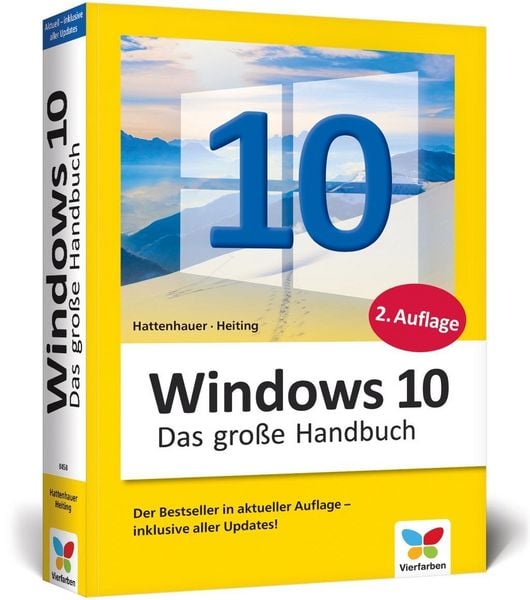
Produktbild: Windows 10
Gebraucht

Windows 10 Das große Handbuch. Das Standardwerk für die Praxis. Aktuell inkl. April 2018 Update

10,29 €

inkl. gesetzl. MwSt., Versandkostenfrei

Lieferung nach Hause

Beschreibung

Produktdetails

Zustand

Sehr gut

Einband

Paperback

Erscheinungsdatum

01.06.2018

Abbildungen

mit Abbildungen

Verlag

Vierfarben

Seitenzahl

818

Maße (L/B/H)

24,4/17,3/4,5 cm

Gewicht

1347 g

Auflage

2. Auflage

Sprache

Deutsch

EAN

2710005788800

Beschreibung

Produktdetails

Zustand

Sehr gut

Einband

Paperback

Erscheinungsdatum

01.06.2018

Abbildungen

mit Abbildungen

Verlag

Vierfarben

Seitenzahl

818

Maße (L/B/H)

24,4/17,3/4,5 cm

Gewicht

1347 g

Auflage

2. Auflage

Sprache

Deutsch

EAN

2710005788800

Noch keine Bewertungen vorhanden

Verfassen Sie die erste Bewertung zu diesem Artikel

Helfen Sie anderen Kundinnen und Kunden durch Ihre Meinung.

Kundinnen und Kunden meinen

Bewertungen (0)

Weitere Artikel finden Sie in

  • Produktbild: Windows 10


  • Teil I  Start mit Windows 10 ... 13

      1.  Windows 10 installieren und upgraden ... 15

           1.1 ... Die Systemanforderungen prüfen ... 15

           1.2 ... Windows-10-Varianten ... 16

           1.3 ... Ein Installationsmedium mit dem Medienerstellungstool erstellen ... 18

           1.4 ... Von null auf Windows 10 ... 22

           1.5 ... Windows 10 nachträglich aktivieren ... 37

           1.6 ... Von einer älteren Windows-Version umsteigen ... 41

      2.  Ein erster Rundgang über die Oberfläche von Windows 10 ... 45

           2.1 ... Am Computer anmelden ... 45

           2.2 ... Die Desktopoberfläche im Überblick ... 47

           2.3 ... Die Taskleiste ... 48

           2.4 ... Das Startmenü ... 53

           2.5 ... Den Computer herunterfahren ... 57

           2.6 ... Die Oberfläche per Tastatur steuern ... 60

      3.  Erste wichtige Einstellungen vornehmen ... 63

           3.1 ... Einstellungen und Systemsteuerung im Überblick ... 63

           3.2 ... Eine Netzwerkverbindung herstellen ... 65

           3.3 ... Die Energieeinstellungen kontrollieren und optimieren ... 67

           3.4 ... Sicherheitseinstellungen überprüfen ... 70

           3.5 ... Die Synchronisierungseinstellungen individuell anpassen ... 77

           3.6 ... Anmeldung per PIN oder Bildcode aktivieren ... 78

           3.7 ... Eingabehilfen einrichten ... 82

           3.8 ... Datenschutz: das »Nach-Hause-Telefonieren« unterbinden ... 86

      4.  Benutzerkonten anlegen und verwalten ... 91

           4.1 ... Sicherheitsaspekte: Administrator versus Standardbenutzer ... 91

           4.2 ... Ein neues Benutzerkonto anlegen ... 95

           4.3 ... Kennwörter verwalten ... 107

           4.4 ... Die automatische Anmeldung einrichten ... 111

           4.5 ... Konten für Familienmitglieder verwalten ... 113

           4.6 ... Benutzerkonten wieder entfernen ... 119

           4.7 ... Die Benutzerkontensteuerung ... 121

           4.8 ... Das Microsoft-Konto verwalten ... 122

           4.9 ... Den Computernamen ändern ... 125

    Teil II  Die Oberfläche kennenlernen ... 127

      5.  Windows 10 anpassen und personalisieren ... 129

           5.1 ... Den Sperrbildschirm individuell einstellen ... 129

           5.2 ... Ein Profilbild ergänzen und anpassen ... 136

           5.3 ... Das Aussehen des Desktops anpassen ... 140

           5.4 ... Das Startmenü anpassen ... 155

           5.5 ... Die Taskleiste anpassen ... 171

           5.6 ... Das Info-Center anpassen ... 179

           5.7 ... Windows 10 und die Uhrzeit ... 187

           5.8 ... Weitere Sprachen installieren ... 192

      6.  Nützliche Funktionen des Desktops ... 199

           6.1 ... Verknüpfungen auf dem Desktop anlegen ... 199

           6.2 ... Programme und Dateien über die Taskleiste öffnen ... 208

           6.3 ... Die Timeline-Funktion als Gedächtnisstütze ... 214

           6.4 ... Mit virtuellen Desktops arbeiten ... 216

      7.  Windows 10 auf dem Tablet ... 225

           7.1 ... Wissenswertes rund um den Tabletmodus ... 225

           7.2 ... Windows 10 auf dem Touchscreen bedienen ... 238

           7.3 ... Texteingabe per Bildschirmtastatur ... 245

    Teil III  Programme und Dateien ... 251

      8.  Dateien und Ordner verwalten mit dem Explorer ... 253

           8.1 ... Den Explorer öffnen ... 253

           8.2 ... Navigieren mit dem Explorer ... 259

           8.3 ... Den Explorer individuell anpassen ... 267

           8.4 ... Arbeiten mit Dateien und Ordnern ... 273

           8.5 ... Bibliotheken anlegen, verwalten und löschen ... 282

           8.6 ... Zugriff auf OneDrive ... 289

           8.7 ... ZIP-Archive erstellen ... 292

           8.8 ... Gelöschte Daten über den Papierkorb wiederherstellen ... 295

           8.9 ... Dateien mit Markierungen versehen ... 297

           8.10 ... Zugriffsrechte auf Dateien und Ordner verwalten ... 299

           8.11 ... Nützliche Tastaturkürzel für den Explorer ... 303

      9.  Programme und Apps verwalten ... 305

           9.1 ... Alles rund um den Umgang mit den Programmfenstern ... 305

           9.2 ... Apps aus dem Microsoft Store installieren ... 317

           9.3 ... Beliebige Programme installieren ... 328

           9.4 ... Apps und Programme deinstallieren ... 335

           9.5 ... Standardprogramme festlegen ... 338

    10.  In Windows 10 erfolgreich auf die Suche gehen ... 343

           10.1 ... Suchanfragen über das Cortana-Suchfeld starten ... 343

           10.2 ... In Programmen und Apps suchen ... 347

           10.3 ... Mithilfe des Explorers nach Dateien und Ordnern suchen ... 349

           10.4 ... Den Suchindex für Suchanfragen nutzen ... 356

    11.  Nützliche Apps und Programme unter Windows 10 ... 363

           11.1 ... Ihr persönlicher Wecker: die App Alarm & Uhr ... 363

           11.2 ... Von Ort zu Ort mit der Karten-App ... 365

           11.3 ... Der Taschenrechner von Windows 10: die Rechner-App ... 368

           11.4 ... Nicht nur für Tabletnutzer: der Arbeitsbereich Windows Ink ... 369

           11.5 ... Das Zeichenprogramm Paint 3D nutzen ... 374

           11.6 ... Der Sprachrekorder von Windows 10 ... 378

           11.7 ... Immer gut informiert mit Windows 10 ... 381

    12.  Gute Unterhaltung -- Fotos, Videos, Musik und Spiele ... 393

           12.1 ... Fotos verwalten und bearbeiten mit der Fotos-App ... 393

           12.2 ... Fotos präsentieren und mit anderen teilen ... 412

           12.3 ... Die Kamera-App von Windows 10 im Einsatz ... 424

           12.4 ... Musik hören mit der Groove-Musik-App ... 430

           12.5 ... Musik genießen mit dem Windows Media Player ... 438

           12.6 ... Spiele unter Windows 10 ... 444

    Teil IV  Netzwerken mit Windows 10 ... 447

    13.  Mit dem Browser Microsoft Edge im Internet surfen ... 449

           13.1 ... Ein erster Überblick über Microsoft Edge ... 449

           13.2 ... Mit Microsoft Edge im Internet suchen ... 454

           13.3 ... Webseiten noch schneller erreichen ... 458

           13.4 ... Pfiffige Funktionen in Edge ... 469

           13.5 ... Microsoft Edge mit Plug-ins erweitern ... 475

           13.6 ... Webseiten drucken ... 477

           13.7 ... Microsoft Edge und die Sicherheit ... 479

           13.8 ... PDFs und E-Books lesen mit Microsoft Edge ... 488

           13.9 ... Mobilgerät und PC im Team ... 494

           13.10 ... Nützliche Tastenkürzel zur Bedienung von Microsoft Edge ... 497

    14.  Internetverbindung herstellen und PCs vernetzen ... 499

           14.1 ... Eine Netzwerkverbindung einrichten ... 499

           14.2 ... Dateien, Ordner und Geräte im Netzwerk freigeben ... 509

    15.  Mail, Kontakte, Kalender und Skype nutzen ... 517

           15.1 ... E-Mails lesen und schreiben mit der Mail-App ... 517

           15.2 ... Adressen verwalten mit der Kontakte-App ... 536

           15.3 ... Termine im Blick mit der Kalender-App ... 544

           15.4 ... Mit Skype telefonieren und chatten ... 548

    Teil V  Geräte, Wartung und Sicherheit ... 553

    16.  Geräte anschließen und konfigurieren ... 555

           16.1 ... Einen Drucker oder Scanner anschließen ... 555

           16.2 ... Einen Monitor anschließen ... 560

           16.3 ... Ein Smartphone per USB-Kabel mit dem PC verbinden ... 564

           16.4 ... Treiber im Griff ... 569

           16.5 ... Bluetooth-Hardware anschließen und nutzen ... 573

           16.6 ... Die richtigen Einstellungen zum Energiesparen ... 576

           16.7 ... Die Datenträgerverwaltung ... 580

    17.  Wartung: das System aktuell halten und sichern ... 591

           17.1 ... Windows Updates im Griff ... 591

           17.2 ... Vorabversionen von Windows 10 testen ... 603

           17.3 ... Mit der Systemwiederherstellung zurück zu einem stabilen System ... 607

           17.4 ... Datensicherung mithilfe des Dateiversionsverlaufs ... 611

           17.5 ... Ein Systemabbild erstellen und zurückspielen ... 617

           17.6 ... Den Computer zurücksetzen ... 622

    18.  Schutz vor Schadsoftware ... 625

           18.1 ... Aktuelle Bedrohungen ... 625

           18.2 ... Das Windows Defender Security Center ... 626

           18.3 ... Der Windows Defender Viren- & Bedrohungsschutz ... 629

           18.4 ... Die Windows-Firewall ... 634

           18.5 ... Sicherheitslösungen von Drittanbietern verwenden ... 639

           18.6 ... Sichere Zugänge zu Konten und Websites ... 644

           18.7 ... Dateien, Ordner und Laufwerke verschlüsseln ... 649

    19.  Probleme aufspüren und lösen ... 657

           19.1 ... Softwareprobleme beheben ... 657

           19.2 ... Hardwareprobleme lösen ... 666

           19.3 ... Startprobleme beheben ... 672

           19.4 ... Systemproblemen von Windows 10 auf der Spur ... 678

           19.5 ... Wichtige Hilfsforen im Internet ... 686

    Teil VI  Windows 10 für geübte Anwender ... 689

    20.  Die Registrierungsdatenbank von Windows 10 ... 691

           20.1 ... Das sollten Sie über die Registry wissen ... 691

           20.2 ... Sichern und Wiederherstellen der Registry ... 694

           20.3 ... Nützliche Tipps für den Umgang mit der Registry ... 698

           20.4 ... Ausgewählte Registry-Hacks ... 705

    21.  Spracherkennung und Cortana ... 719

           21.1 ... Erste Schritte bei der Einrichtung der Spracherkennung ... 719

           21.2 ... Die Windows-Spracherkennung nutzen ... 727

           21.3 ... Cortana -- die sprachgesteuerte Assistentin ... 734

    22.  Hyper-V und Virtualisierung ... 745

           22.1 ... Was ist Virtualisierung? ... 745

           22.2 ... Hyper-V einrichten ... 746

           22.3 ... Ein Betriebssystem auf einem virtuellen Computer per Hyper-V installieren ... 748

           22.4 ... VirtualBox als Alternative ... 759

    23.  Hilfe aus der Ferne per Remotezugriff ... 767

           23.1 ... Grundlegendes zum Remotedesktop ... 767

           23.2 ... Der Fernzugriff in der Praxis ... 768

           23.3 ... Der TeamViewer als Alternative ... 777

    24.  Eingabeaufforderung und Windows PowerShell ... 781

           24.1 ... Ein paar Grundlagen vorweg ... 781

           24.2 ... Die Eingabeaufforderung in der Praxis ... 786

           24.3 ... Die Windows PowerShell in der Praxis ... 793

      Stichwortverzeichnis ... 801